WSL2のインストール
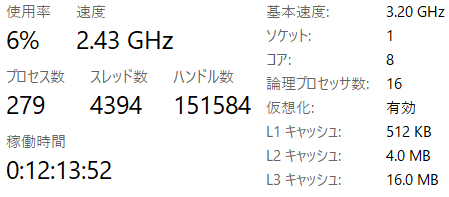
WARNING事前にBIOS設定から,仮想化を有効化しておいてください. タスクマネージャー>パフォーマンス>CPUの下側にある仮想化が有効と表示されていれば操作は必要ありません.
PS$ wsl install

PS$ wsl --set-default-version 2
ArchLinuxのインストール
PS$ wsl --list --online
NAME FRIENDLY NAME
AlmaLinux-8 AlmaLinux OS 8
AlmaLinux-9 AlmaLinux OS 9
AlmaLinux-Kitten-10 AlmaLinux OS Kitten 10
AlmaLinux-10 AlmaLinux OS 10
Debian Debian GNU/Linux
FedoraLinux-43 Fedora Linux 43
FedoraLinux-42 Fedora Linux 42
SUSE-Linux-Enterprise-15-SP7 SUSE Linux Enterprise 15 SP7
SUSE-Linux-Enterprise-16.0 SUSE Linux Enterprise 16.0
Ubuntu Ubuntu
Ubuntu-24.04 Ubuntu 24.04 LTS
archlinux Arch Linux kali-linux Kali Linux Rolling
openSUSE-Tumbleweed openSUSE Tumbleweed
openSUSE-Leap-16.0 openSUSE Leap 16.0
Ubuntu-20.04 Ubuntu 20.04 LTS
Ubuntu-22.04 Ubuntu 22.04 LTS
OracleLinux_7_9 Oracle Linux 7.9
OracleLinux_8_10 Oracle Linux 8.10
OracleLinux_9_5 Oracle Linux 9.5
openSUSE-Leap-15.6 openSUSE Leap 15.6
SUSE-Linux-Enterprise-15-SP6 SUSE Linux Enterprise 15 SP6
PS$ wsl --install archlinux
ArchLinuxのセットアップ
root$ pacman -Syy
root$ pacman -S base-devel git sudo nano
root$ useradd -m -G wheel -s /bin/bash <user>
root$ passwd <user>
root$ usermod -aG wheel <user>
root$ echo "%wheel ALL=(ALL:ALL) ALL" > /etc/sudoers.d/wheel
root$ chmod 440 /etc/sudoers.d/wheel
$ printf "[user]\ndefault=user\n" | tee -a /etc/wsl.conf
$ sudo sed -i 's/^#ja\_JP.UTF-8 UTF-8/ja\_JP.UTF-8 UTF-8/' /etc/locale.gen
$ echo "LANG=ja\_JP.UTF-8" > sudo /etc/locale.conf
$ sudo nano /etc/locale.gen $ sudo locale-gen
Generating locales...
en_US.UTF-8... done
ja_JP.UTF-8... done
Generation complete.
$ echo "export LANG=ja_JP.UTF-8" >> ~/.zshrc $ locale -a
C
C.utf8
en_US.utf8
ja_JP.utf8
POSIX
$ echo $LANG
ja_JP.UTF-8
$ cd /tmp/
$ git clone https://aur.archlinux.org/yay-bin.git $ cd ./yay-bin
$ makepkg -si
$ yay --version
yay v12.5.2 - libalpm v15.0.0
個人的に必要なツール群のインストール
$ yay -S zsh
$ chsh -s /bin/zsh
$ sh -c "$(curl -fsSL https://raw.githubusercontent.com/ohmyzsh/ohmyzsh/master/tools/install.sh)"
$ git clone --depth=1 https://github.com/romkatv/powerlevel10k.git "${ZSH_CUSTOM:-$HOME/.oh-my-zsh/custom}/themes/powerlevel10k"
$ git clone https://github.com/zsh-users/zsh-autosuggestions ${ZSH_CUSTOM:-~/.oh-my-zsh/custom}/plugins/zsh-autosuggestions
$ git clone https://github.com/zsh-users/zsh-syntax-highlighting.git ${ZSH_CUSTOM:-~/.oh-my-zsh/custom}/plugins/zsh-syntax-highlighting
$ yay -S fzf
$ git clone https://github.com/mrjohannchang/zsh-interactive-cd.git ${ZSH_CUSTOM:-~/.oh-my-zsh/custom}/plugins/zsh-interactive-cd
plugins=(zsh-autosuggestions zsh-syntax-highlighting zsh-interactive-cd)
$ source ~/.zshrc
$ sudo pacman -S reflector
$ cat /etc/pacman.d/mirrorlist
Server = https://fastly.mirror.pkgbuild.com/$repo/os/$arch
Server = https://geo.mirror.pkgbuild.com/$repo/os/$arch
$ sudo cp /etc/pacman.d/mirrorlist /etc/pacman.d/__mirrorlist.bak
$ sudo reflector --country 'Japan' --protocol https --age 24 --sort rate --completion-percent 95 --save /etc/pacman.d/mirrorlist
$ cat /etc/pacman.d/mirrorlist
Server = https://mirrors.cat.net/archlinux/$repo/os/$arch
Server = https://mirror.rain.ne.jp/archlinux/$repo/os/$arch
Server = https://jp.mirrors.cicku.me/archlinux/$repo/os/$arch
Server = https://www.miraa.jp/archlinux/$repo/os/$arch
$ sudo pacman -Syu openssh
$ sudo systemctl enable sshd
Created symlink '/etc/systemd/system/multi-user.target.wants/sshd.service' → '/usr/lib/systemd/system/sshd.service'.
$ mkdir ~/.ssh
$ chmod 700 ~/.ssh
$ cd ~/.ssh
$ touch config
$ yay -S fastfetch
$ fastfetch
-` xxxxxx@DESKTOP-XXXXXX
.o+` -----------------------
`ooo/ OS: Arch Linux x86_64
`+oooo: Host: Windows Subsystem for Linux - archlinux (2.6.1.0)
`+oooooo: Kernel: Linux 6.6.87.2-microsoft-standard-WSL2
-+oooooo+: Uptime: 1 hour, 47 mins
`/:-:++oooo+: Packages: 161 (pacman)
`/++++/+++++++: Shell: zsh 5.9
`/++++++++++++++: WM: WSLg 1.0.66 (Wayland)
`/+++ooooooooooooo/` Terminal: Windows Terminal
./ooosssso++osssssso+` CPU: AMD Ryzen 7 7735HS (16) @ 3.19 GHz
.oossssso-````/ossssss+` GPU: AMD Radeon(TM) Graphics (951.46 MiB) [Integrated]
-osssssso. :ssssssso. Memory: 2.41 GiB / 15.01 GiB (16%)
:osssssss/ osssso+++. Swap: 0 B / 4.00 GiB (0%)
/ossssssss/ +ssssooo/- Disk (/): 3.46 GiB / 1006.85 GiB (0%) - ext4
`/ossssso+/:- -:/+osssso+- Disk (/mnt/c): 127.25 GiB / 952.89 GiB (13%) - 9p
`+sso+:-` `.-/+oso: Local IP (eth0): 172.xx.xx.xxx/xx
`++:. `-/+/ Battery (Microsoft Hyper-V Virtual Battery): 50% [Discharging]
.` `/ Locale: ja_JP.UTF-8
$ curl --proto '=https' --tlsv1.2 -sSf https://sh.rustup.rs | sh
$ cat /etc/wsl.conf
[boot]
systemd=true
$ sudo pacman -Syu docker docker-compose
$ sudo systemctl enable --now docker
Created symlink '/etc/systemd/system/multi-user.target.wants/docker.service' → '/usr/lib/systemd/system/docker.service'.
$ systemctl status docker
● docker.service - Docker Application Container Engine
Loaded: loaded (/usr/lib/systemd/system/docker.service; enabled; preset: disabled)
Active: activating (start) since Tue 2025-11-25 11:03:50 JST; 994ms ago
Job: 624
Invocation: 2fa5a38cdb914e3794e21f4be11f8115
TriggeredBy: ● docker.socket
Docs: https://docs.docker.com
Main PID: 24305 (dockerd)
Tasks: 13
Memory: 21.6M (peak: 24.5M)
CPU: 657ms
CGroup: /system.slice/docker.service
└─24305 /usr/bin/dockerd -H fd:// --containerd=/run/containerd/containerd.sock
$ sudo groupadd docker $ sudo usermod -aG docker $USER
$ newgrp docker
$ docker run hello-world
Hello from Docker!
This message shows that your installation appears to be working correctly.
gitの初期セットアップ
emailを秘匿化したい場合
$ git config --global user.name "<user>"
$ git config --global user.email "user@example.com"
トラブルシューティング
下記のエラーが表示される場合は,下記を導入してwsl --shutdownで再起動
wsl: Failed to start the systemd user session for ‘< user >’. See journalctl for more details.
sudo packman -S dbus
参考記事