RaspberryPI3 modelBにRaspberryOSを導入
RaspberryPI3 modelBにRaspberryOSを導入
OS のインストール
Imager をインストールし,PC に microSD card を接続します.
再現のために USB でやっていますが,ストレージは接続した SD card を設定してください.
今回は,128GB の SD を使用しますが,64GB 以上を使用する場合は以下のオプションを行ってください.
フォーマットが完了したら,使用したいラズベリーパイのバージョンを選択し,OS を選択してから次へを選択します.
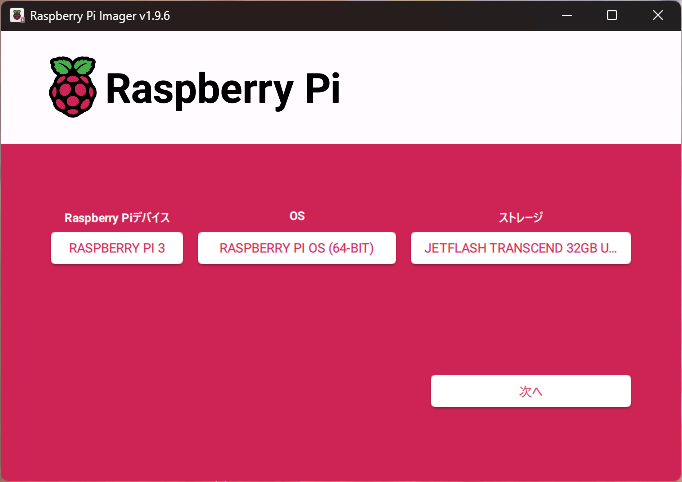
設定を編集するから一般タブでホスト名や WIFI の SSID,パスワードを設定します.
SSH 接続の設定
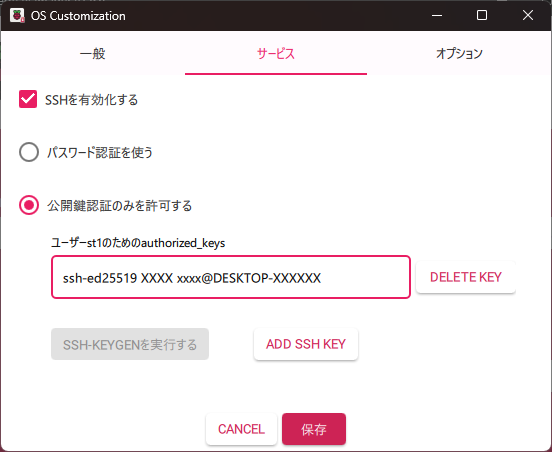
サービスタブに移動し,SSHを有効化し公開鍵認証のみを許可するを選びます.
次は,ホスト OS のターミナルに移動し,ssh-keygenを実行します.
私の環境では,WSL2 で行っています.
1
2
3
4
5
6
7
8
9
10
11
12
13
14
15
16
17
18
19
20
21
22
$ ssh-keygen

Generating public/private ed25519 key pair.
Enter file in which to save the key (/home/xxxx/.ssh/id_ed25519): /home/xxxx/.ssh/id_ed25519_raspi
Enter passphrase (empty for no passphrase):
Enter same passphrase again:
Your identification has been saved in /home/xxxx/.ssh/id_ed25519_raspi
Your public key has been saved in /home/xxxx/.ssh/id_ed25519_raspi.pub
The key fingerprint is:
SHA256:XXXX xxxx@DESKTOP-XXXXXX
The key's randomart image is:
+--[ED25519 256]--+
|.o..o=+==X@+=+.o.|
|..=o*.o.+O=o. o  |
|ooE+ .  B+.. o   |
|.o .   . =.      |
|        S .      |
|         o       |
|                 |
|                 |
|                 |
+----[SHA256]-----+
1
2
3
$ cat ~/.ssh/id_ed25519_raspi.pub

ssh-ed25519 XXXX xxxx@DESKTOP-XXXXXX <--- 公開鍵
生成された,公開鍵をauthorized_keysに設定し,保存を押しはいを選択し,OS の書き込みが終われば,完了です.
あとは,RaspberryPI の背面のスロットに SD カードを差し込み,起動すると自動で WIFI に接続され,SSH クライアントでの接続が可能になります.
1
$ ssh -i /home/yurari/.ssh/id_ed25519_raspi st1@192.xxx.xx.xx
SCPを用いて,ホスト-ゲスト間でファイル送受信
1
scp -i ~/.ssh/id_ed25519_raspi_st1 st1@192.xxx.xx.xx:/home/[username]/[file_path] [ホスト側のパス]
オプション: 64GB 以上の SD を使用する場合
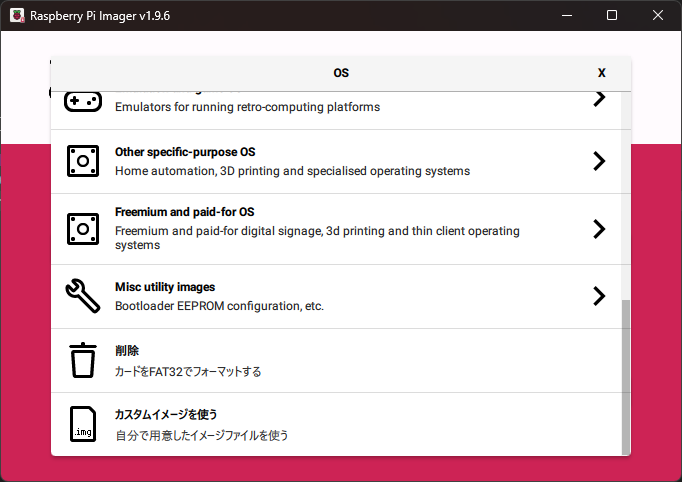 OS のメニューで,FAT32 でフォーマットしてください.
This post is licensed under CC BY 4.0 by the author.