VMwareに対してのParrotOSの導入方法
VMwareに対してのParrotOSの導入方法
環境
- VMware Workstation Pro17
- Windows10 Home
インストール方法
Parrot の ISO をダウンロード
Live の Security バージョンを選択 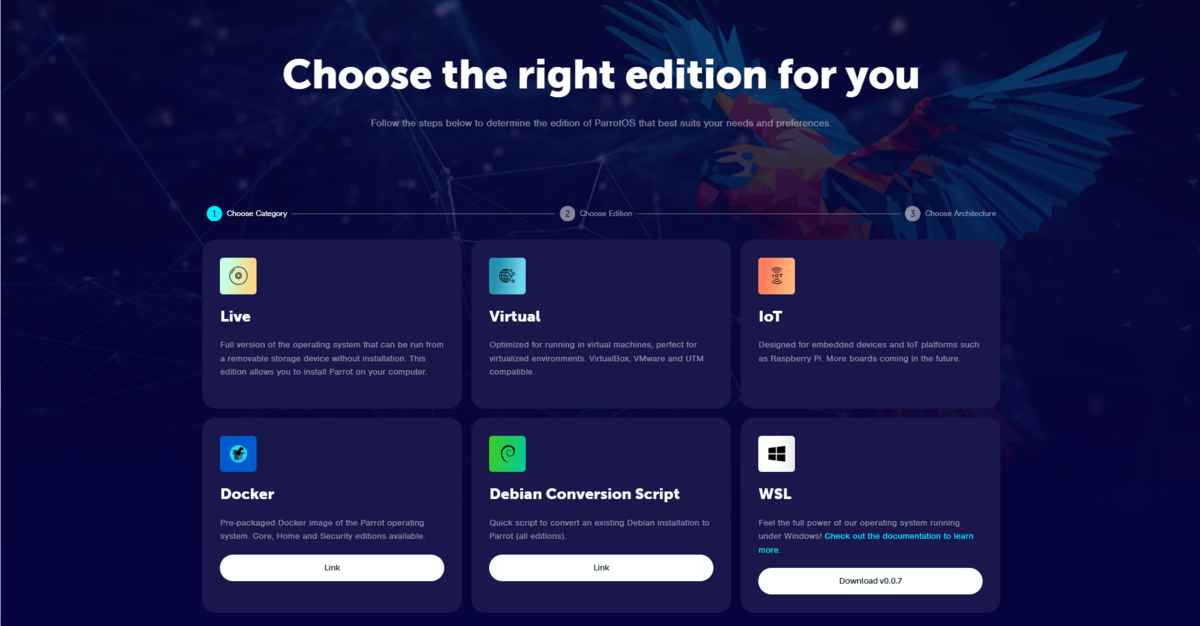
今回はペンテスト・CTF に使用する予定なので,Security バージョンをダウンロードします. HackTheBox で使用する場合は HTB でも大丈夫です. 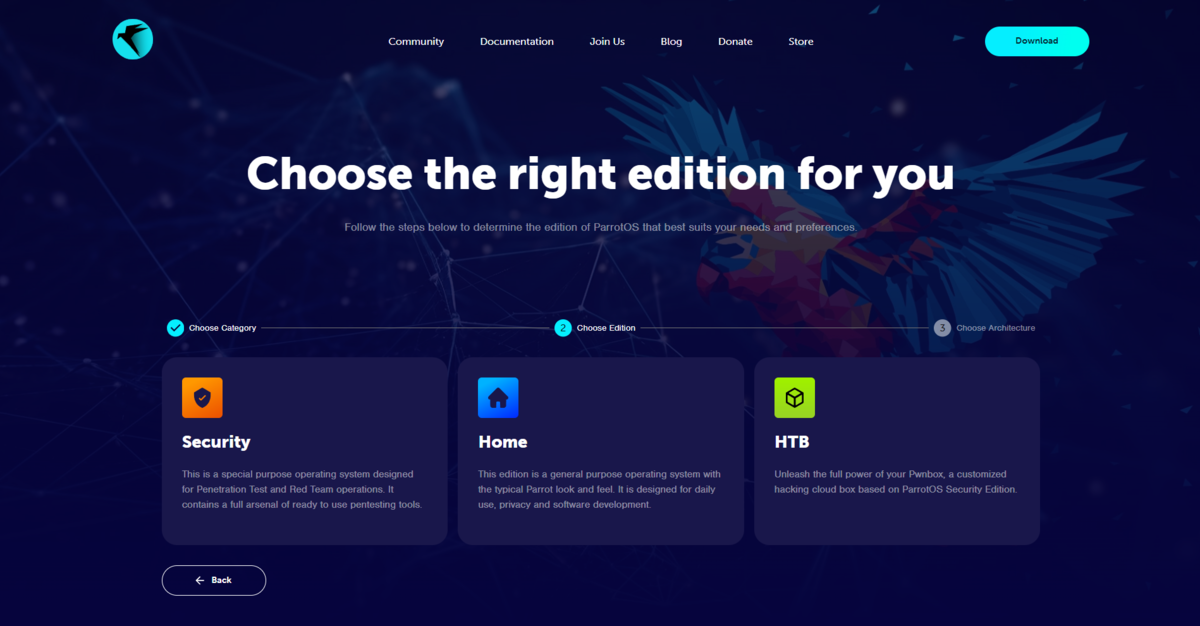
ISO をダウンロード,自身がダウンロードした ISO の Hash を確認する. 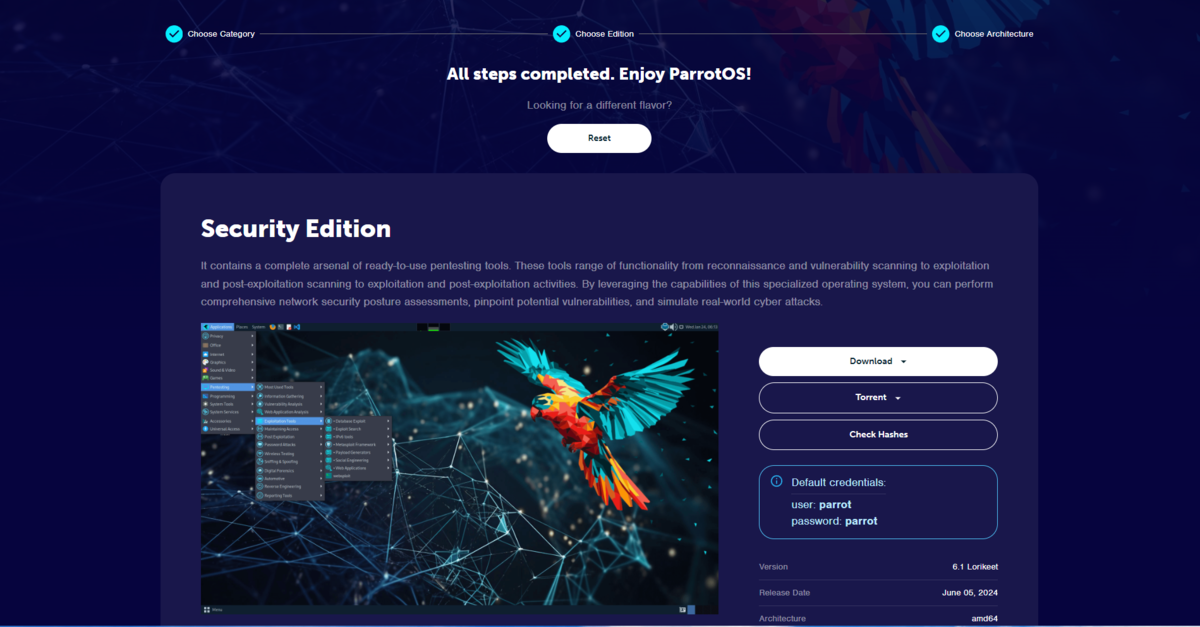
PowerShell を起動し,Hash が一致しているかを確認する.
ダウンロード時に破損している場合があるので,一応やっておきます
1
2
3
4
powershell> certutil -hashfile .\Downloads\Parrot-security-6.1_amd64.iso SHA512
SHA512 ハッシュ (対象 .\Downloads\Parrot-security-6.1_amd64.iso):
5a66151241ec4b6e56253542281b92a22e6a4ecf1bfb628867a49b8ba7795cd4692c4a1cc43f32d3f41c96abc716703faeb976ce86284d49275c000950ca2416
CertUtil: -hashfile コマンドは正常に完了しました.
VMware にインストール
VMware を起動し,「新規仮想マシンの作成」をクリックします.
標準インストールを選択し,ISO のパスを指定します.
Linux Debian 12.x (64bit)を選択し VM 名を決定 ディスクサイズは 60GB に設定します.
後々困らないように 50GB 以上設定することをお勧めします 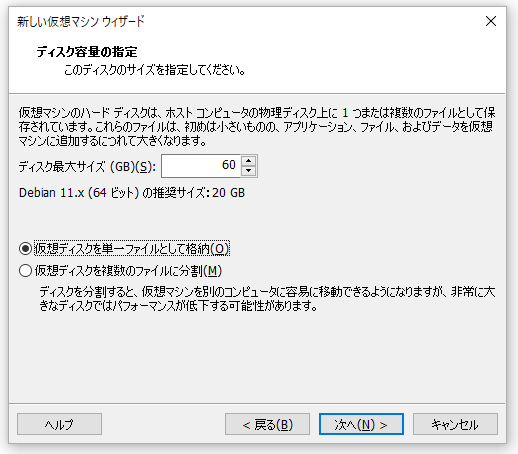
また,RAM は 4096MB(4GB)・CPU は 4 プロセッサコアを割り当てます. 性能に余裕がある方は,もっと割り当てても大丈夫です.
ParrotOS の設定
VMware を起動し,Desktop の Install Parrot を実行し,初期セットアップを行います.
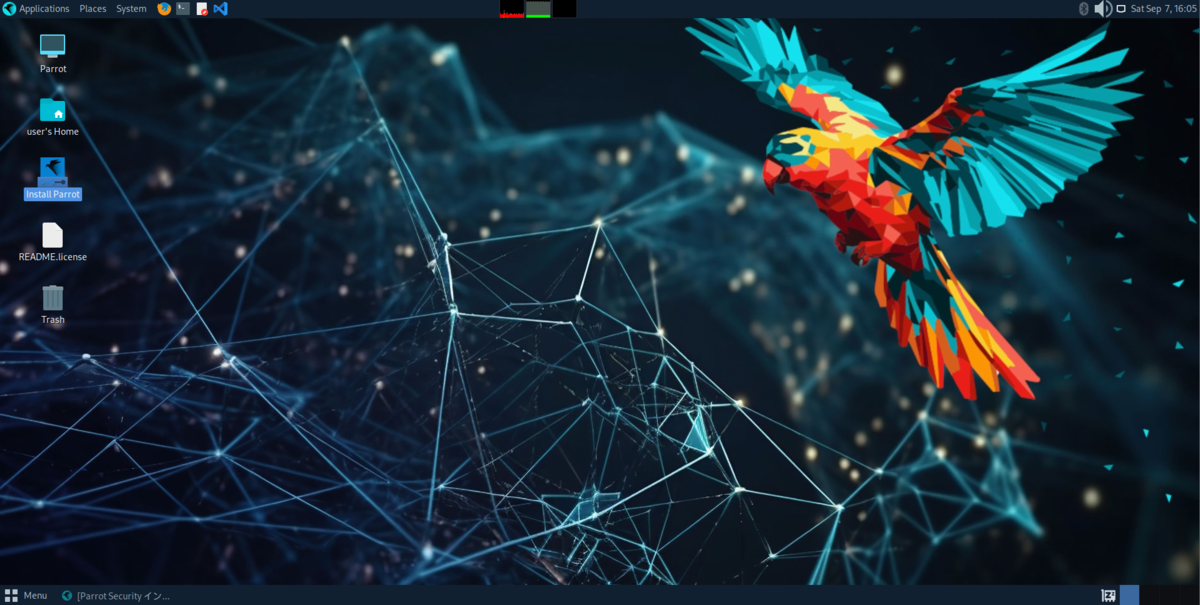
インストール完了すると再起動を促すダイアログが表示されるので,再起動するとゲストから抜けインストールが完了します.
日本語化
1
2
3
> sudo apt install fcitx-mozc

> reboot
fctix 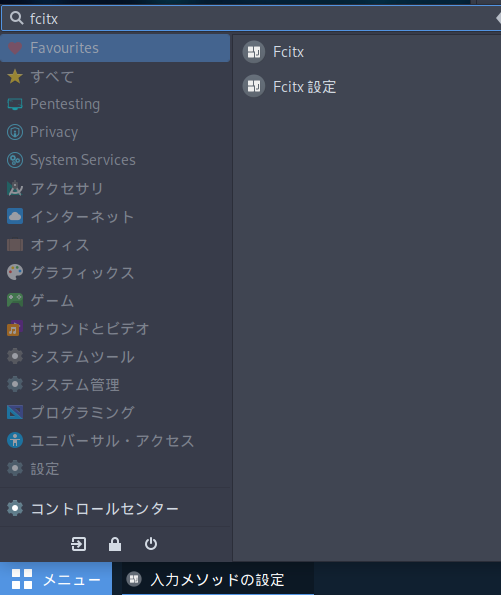
私は英字キーボードで日本語入力を行いたいため,Generic 101 key の英語と mozc を設定しています.
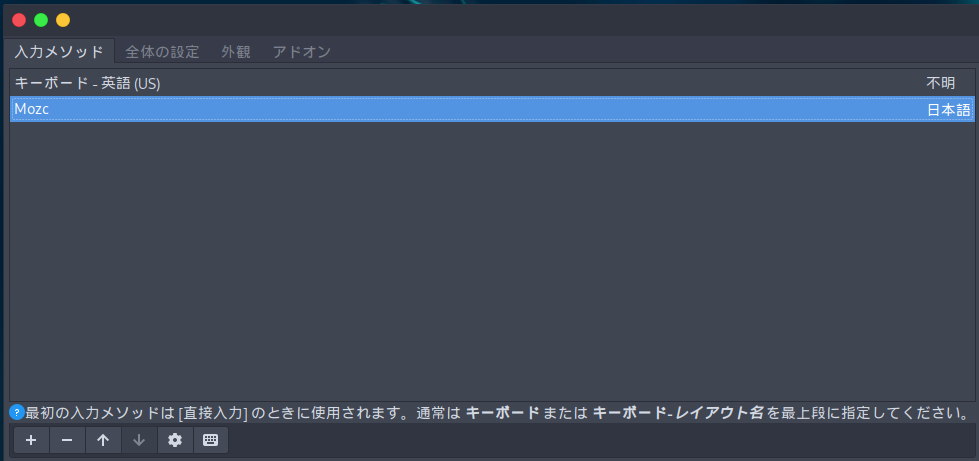
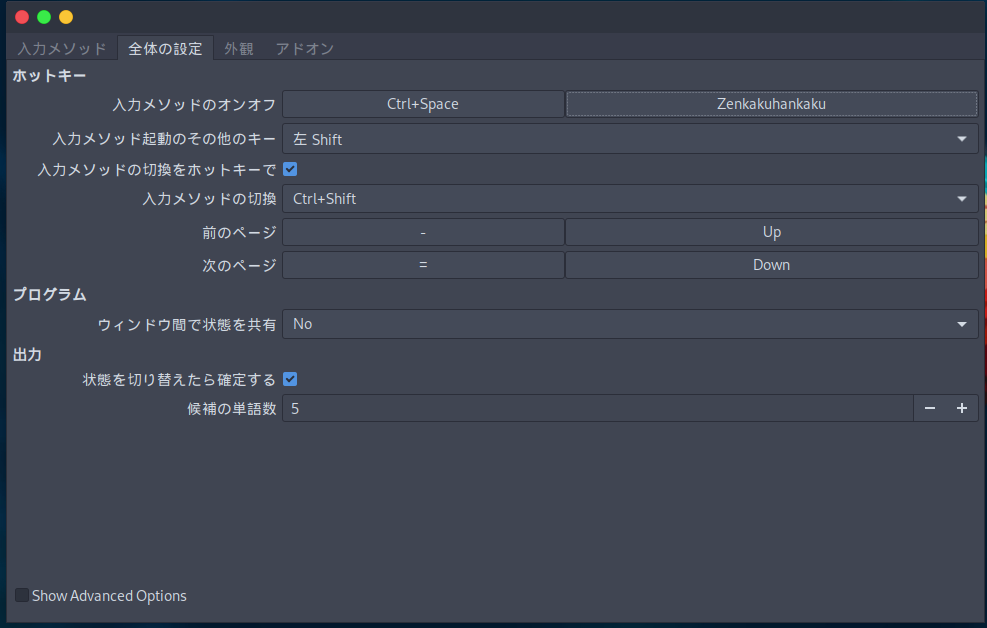
キー入力遅延の解消(オプション)
VM 内でキー入力を行う際に,遅延が発生する場合があります. 下記の解決策は私の環境ではうまくいきましたが,読者の方の環境で動作するかは不明です.
Heinz Wrobel さんによる解決策
This post is licensed under CC BY 4.0 by the author.